,
Si Microsoft Teams no se abre porque no se puede encontrar un componente necesario para ejecutar, continúe leyendo a continuación para solucionar fácilmente el problema.
El problema: Cuando intenta iniciar Teams, recibe el siguiente error:
"Hemos encontrado un problema. No podemos encontrar un componente necesario para ejecutar Teams. Descárguelo e instálelo y luego intente abrir Teams nuevamente". con un botón para "Obtenga Edge WebView2" eso no hace nada y no ayuda a solucionar el problema.
Además de lo anterior, si intenta instalar "Edge WebView2 Runtime" manualmente desde el Página de descarga de Edge WebView2recibirás el error "WebView2 ya estaba instalado en la computadora"
En esta guía encontrarás instrucciones detalladas para solucionar el error de Microsoft Teams "No podemos encontrar un componente necesario para ejecutar Teams. Descárguelo e instálelo y luego intente abrir Teams nuevamente".
Cómo SOLUCIONAR el error de MS Teams "No se puede encontrar un componente necesario para ejecutar Teams" en Windows 11/10.
Paso 1. Elimine las entradas "Microsoft Edge WebView2 Runtime" del Registro.
1. Presione el ventanas + R teclas, escriba "regedit" en el 'Correr' cuadro y presione Ingresar para abrir el editor de registro.

2a. En el Editor del Registro, navegue hasta esta ruta desde la izquierda:
- HKEY_LOCAL_MACHINE\SOFTWARE\WOW6432Node\Microsoft\EdgeUpdate\Clientes
2b. Expanda la tecla "Clientes" y debajo borrar la clave "{F3017226-FE2A-4295-8BDF-00C3A9A7E4C5}"
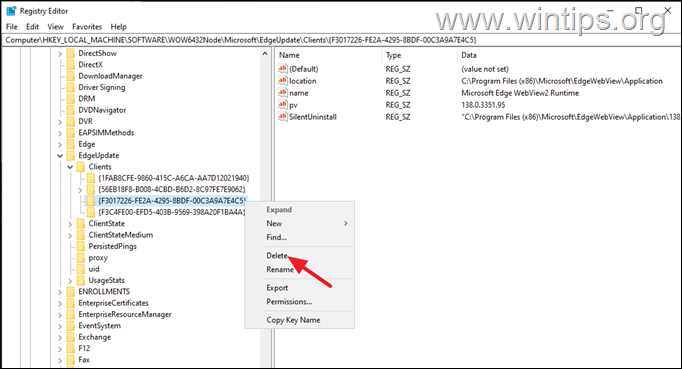
3. Cierre el Editor del Registro y continúe con el siguiente paso.
Paso 2. Instale el tiempo de ejecución de Microsoft Edge WebView2.
1. Proceder y descargar el borde Tiempo de ejecución de WebView2 desde el siguiente enlace:*
* En la página, desplácese hacia abajo y descargue el "Instalador independiente Evergreen"según su arquitectura de Windows (64 o 32 bits)
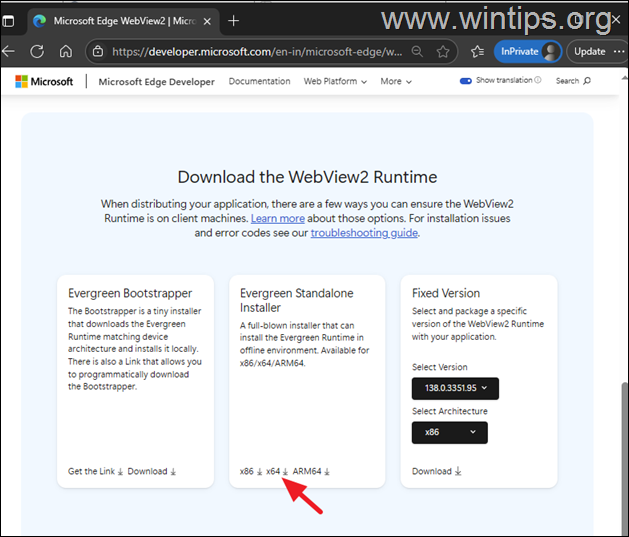
2. En la siguiente ventana haga clic Aceptar y Descargar.
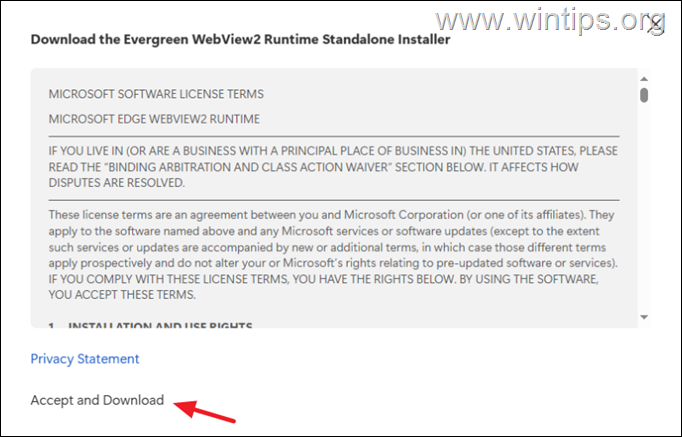
3. Cuando se complete la descarga, doble clic en "MicrosoftEdgeWebView2RuntimeInstaller.exe" para descargar y volver a instalar "Microsoft Edge WebView2 Runtime".
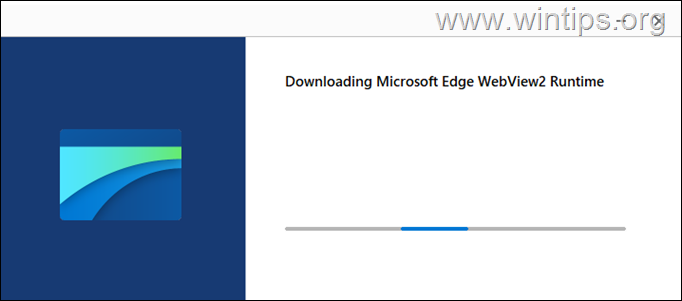
4. Cuando se complete la operación, inicie Teams nuevamente y el problema debería desaparecer. *
* Nota: Si, después de seguir los pasos anteriores, Teams aún no se abre, proceda a desinstalar y reinstalar Teams.
¡Eso es todo!
Déjame saber si esta guía te ha ayudado dejando tu comentario sobre tu experiencia. Por favor, dale me gusta y comparte esta guía para ayudar a otros.
Si este artículo fue útil para usted, considere apoyarnos haciendo una donación. Incluso 1 dólar puede marcar una gran diferencia para nosotros en nuestro esfuerzo por continuar ayudando a otros mientras mantenemos este sitio gratuito:


Konstantinos es el fundador y administrador de Wintips.org. Desde 1995 trabaja y brinda soporte informático como experto en informática y redes a particulares y grandes empresas. Está especializado en la resolución de problemas relacionados con Windows u otros productos de Microsoft (Windows Server, Office, Microsoft 365, etc.).
Recomendado para ti


Artículos relacionados:
 REVISIÓN: No pudimos encontrar ninguna unidad para…
- REVISIÓN: No se pudo contactar con un controlador de…
- Cómo habilitar la grabación de Teams en…
- REVISIÓN: La opción de grabación de Teams está…
- REVISIÓN: 0xC0000005 en la instalación de Windows.…
- REVISIÓN: No se encontró la imagen de Windows RE. (Resuelto)